
Тема
Подключение контроллера к платформе
Пошаговая инструкция по первому подключению — в разделе быстрого старта:
Там описаны: настройки WEB-JSON в web-интерфейсе контроллера, все поля формы в личном кабинете и диагностика если контроллер не выходит онлайн.
Режимы работы контроллера
Текущий режим показан цветным значком в колонке Режим таблицы контроллеров. Пользователи с ролью security и выше могут переключать режим прямо из таблицы: нажмите на значок и выберите нужный режим в меню.
| Режим | Описание |
|---|---|
| Норма | Штатная работа: доступ по картам согласно группам и расписаниям |
| Блокировка | Усиленный режим: карты не открывают дверь. Для инцидентов и нерабочего времени |
| Свободный проход | Замок разблокирован — проход разрешён всем без предъявления карты. Для эвакуации и мероприятий |
| Ожидание | Ожидание свободного прохода: после первого поднесения карты контроллер сам перейдёт в «Свободный проход». Из личного кабинета не включается, но может отображаться, если режим установлен на самом контроллере (картой или внешним сигналом) |
Как применяется смена режима:
- Включение «Блокировки» и «Свободного прохода» запрашивает подтверждение — эти режимы меняют работу двери для всех.
- Команда доставляется контроллеру с очередным ping (обычно до 10 секунд). Пока контроллер не подтвердил новый режим, значок показывает его со спиннером; после подтверждения появится уведомление «режим применён».
- Если контроллер offline, команда встаёт в очередь и применится, когда он выйдет на связь.
- Телефонные Bluetooth-ключи подчиняются режимам наравне с обычными картами: в «Блокировке» они дверь не открывают.
Смена режима доступна только для контроллеров В работе (не приостановленных).
Удалённое открытие двери
В разделе Контроллеры у каждого устройства есть кнопка 🚪 — она отправляет команду открытия двери напрямую на контроллер.
Условия для работы:
- Контроллер должен быть Online
- Контроллер должен быть В работе (не приостановлен)
Команда выполняется в течение одного ping-интервала. В журнале событий фиксируется как открытие сервером.
Синхронизация карт
При первоначальной загрузке или массовом изменении карты передаются на контроллер батчами по 30 в каждом ответе сервера. Если карт много — синхронизация растянется на несколько ping-интервалов. Статус Синхронизация… в таблице контроллеров показывает, что процесс ещё не завершён.
Первое подключение перезаписывает память ключей
При первом выходе контроллера на связь его память ключей полностью очищается и заполняется заново картами из личного кабинета. Любые ключи, прописанные в контроллере ранее (вручную, мастер-картой или другой системой), будут удалены. Подробнее — в разделе Добавить контроллер.
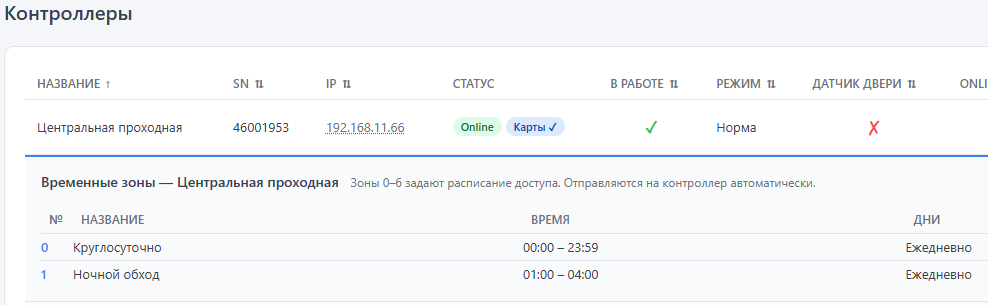
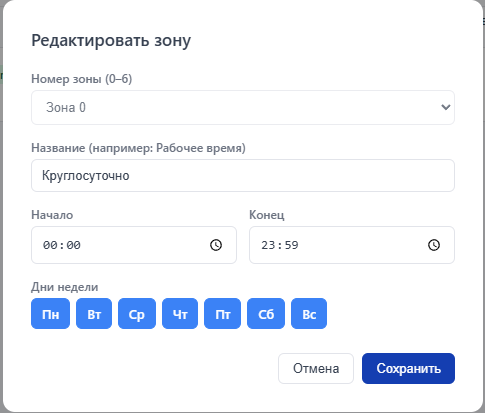
Временны́е зоны контроллера
Кнопка 🕐 Зоны раскрывает панель управления расписаниями для конкретного контроллера. Подробнее о настройке зон и их использовании в группах доступа: Расписания.
Локации (объекты)
Если контроллеры компании стоят на нескольких объектах — в офисе, на складе, в филиале — их можно сгруппировать по локациям.
Справочник локаций открывается кнопкой 📍 Локации на странице контроллеров (доступен администраторам). У локации два поля: название и адрес (необязательный). В справочнике видно, сколько контроллеров привязано к каждой локации.
Привязка контроллера к локации — поле Локация (объект) в форме контроллера. Привязанная локация отображается:
- в списке контроллеров — подписью 📍 под названием;
- на дашборде — контроллеры группируются по локациям, у каждого объекта свои счётчики проходов и нарушений за день.
Локации необязательны: если у компании один объект, справочник можно не заполнять. При удалении локации её контроллеры продолжают работать — они просто остаются без привязки.