
Тема
Выдать карты
Чтобы сотрудник мог пройти через контроллер, нужно три вещи: сотрудник, карта и группа доступа, связывающая их с контроллером. Всё это делается в личном кабинете на app.pass-control.ru.
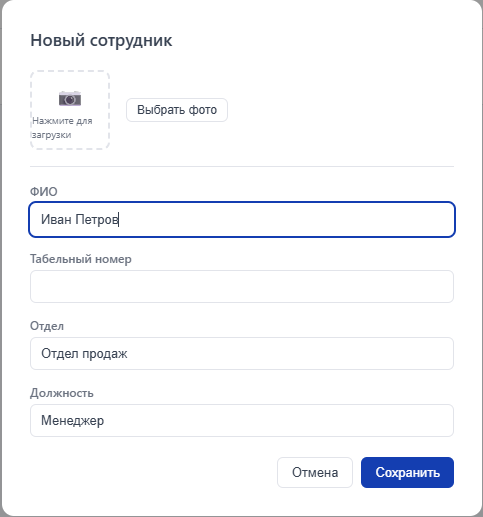
Шаг 1 — Добавьте сотрудника
- Перейдите в раздел Сотрудники.
- Нажмите + Добавить.
- Заполните данные и сохраните.
Обязательное поле — только ФИО. Остальное можно заполнить позже.
Шаг 2 — Добавьте карту
- Перейдите в раздел Карты доступа.
- Нажмите + Добавить.
- Заполните форму и сохраните.
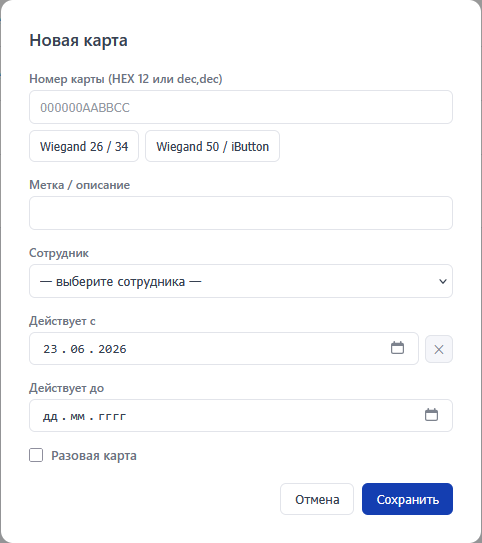
Поля карты
Номер карты
Уникальный идентификатор карты или брелока. Принимается в нескольких форматах:
| Формат | Пример | Тип карты |
|---|---|---|
| HEX 12 символов | 000000AABBCC | Универсальный |
| HEX 4–8 символов | AB721582 | Mifare |
| HEX 1–6 символов | 332211 | Wiegand 26 |
dec,dec | 187,01899 | EM-Marine |
9XXXXXXXXX | 9161234567 | Номер телефона (открытие по звонку) |
Номер телефона в формате 10 цифр без кода страны используется для сценария открытия двери по входящему звонку. Подробнее: Открытие по звонку.
Как узнать номер карты
Поднесите карту к считывателю — в журнале событий появится событие с кодом «ключ не найден» и номером карты. Прямо из журнала можно нажать Добавить карту и номер подставится автоматически.
Сгенерировать номер карты
Под полем «Номер карты» есть две кнопки для генерации случайного уникального номера — полезно для настройки BLE-модуля (Открытие по Bluetooth):
| Кнопка | Формат | Когда использовать |
|---|---|---|
| Wiegand 26 / 34 | 3 значащих байта | Контроллер/модуль настроен на Wiegand 26 или Wiegand 34 |
| Wiegand 50 / iButton | 6 значащих байт | Контроллер/модуль настроен на Wiegand 50 или работает по протоколу iButton |
Метка
Произвольное описание карты. Например: Основная, Запасная, Временная для подрядчика.
Сотрудник
Привязка карты к сотруднику. Влияет на отображение имени в журнале событий и отчётах.
Действует с / Действует до
Даты активности карты. Если не заданы — карта действует бессрочно.
Даты хранятся на сервере и не передаются в контроллер. Это означает:
- При включённом Online check — сервер проверяет даты при каждом предъявлении карты, и карта перестанет работать точно в срок.
- При выключенном Online check — контроллер проверяет карту локально и про даты не знает. Карта будет работать до следующей синхронизации, при которой сервер уберёт её из списка разрешённых.
Разовая карта
Карта сработает только один раз — после прохода автоматически деактивируется. Подробнее: Сотрудники и карты.
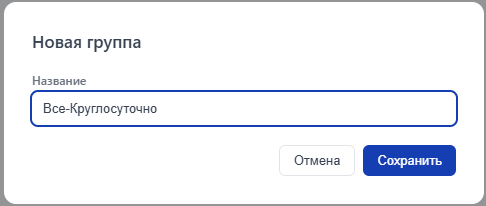
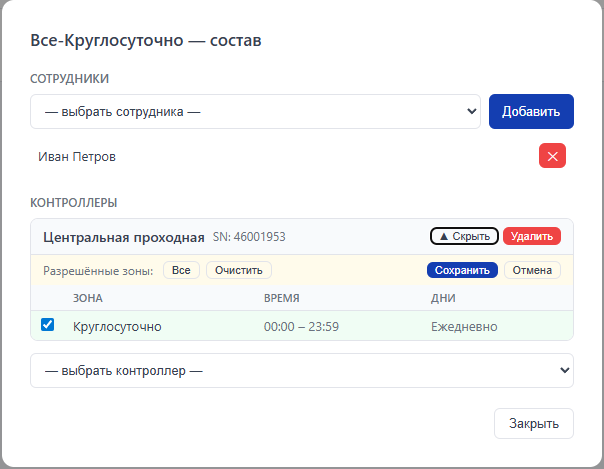
Шаг 3 — Добавьте сотрудника в группу доступа
Группа доступа определяет, через какие контроллеры и по какому расписанию разрешён проход.
- Перейдите в раздел Группы доступа.
- Откройте нужную группу (или создайте новую).
- Добавьте сотрудника в группу.
- Убедитесь, что в группе привязан нужный контроллер.
Если подходящей группы ещё нет — создайте её, добавьте контроллер и сотрудника. Подробнее о настройке групп: Группы доступа.
Шаг 4 — Дождитесь синхронизации
После всех изменений платформа автоматически отправит обновлённый список карт на контроллер. Статус синхронизации виден в разделе Контроллеры:
| Статус | Значение |
|---|---|
| Синхронизация… | Карты передаются на контроллер |
| Карты ✓ | Синхронизация завершена, карта уже работает |
Обычно синхронизация занимает несколько секунд — в пределах одного ping-интервала контроллера.
Частые вопросы
Карта есть, но не работает на контроллере
Проверьте: сотрудник добавлен в группу → группа привязана к нужному контроллеру → статус синхронизации Карты ✓ → карта активна (не истёк срок действия).
Карта сработала один раз и перестала работать
Скорее всего, карта создана как разовая. Откройте карту в разделе Карты доступа и снимите галочку «Разовая карта».
Не знаю номер карты
Поднесите карту к считывателю и найдите событие в Журнале событий — номер будет указан в строке с кодом «ключ не найден».