
Тема
Добавить контроллер
Подключение занимает два шага: сначала настроить контроллер, затем зарегистрировать его в личном кабинете. После этого контроллер выйдет онлайн и синхронизирует карты автоматически.
Шаг 1 — Настройте контроллер
Откройте web-интерфейс контроллера в браузере по его IP-адресу в локальной сети. Перейдите в настройки режима WEB/JSON и заполните следующие поля:
Wi-Fi модели — используйте HTTP
Контроллеры Z-5R (мод. Wi-Fi) и Matrix-II (мод. EH K Wi-Fi) имеют ограниченный объём оперативной памяти. Соединение по HTTPS может вызывать зависания. Для этих моделей используйте HTTP-эндпоинт:
| Поле | Значение |
|---|---|
| Адрес сервера | http://app.pass-control.ru/api/v1/c/ |
| Password | произвольный пароль, который вы задаёте в контроллере — понадобится на шаге 2 |
Ethernet-модели (Z-5R Web, Z-5R Web BT) — HTTPS на порту 8443
| Поле | Значение |
|---|---|
| Адрес сервера | https://app.pass-control.ru:8443/api/v1/c/ |
| Password | произвольный пароль, который вы задаёте в контроллере — понадобится на шаге 2 |
Сохраните настройки. Контроллер начнёт периодически отправлять запросы к серверу.
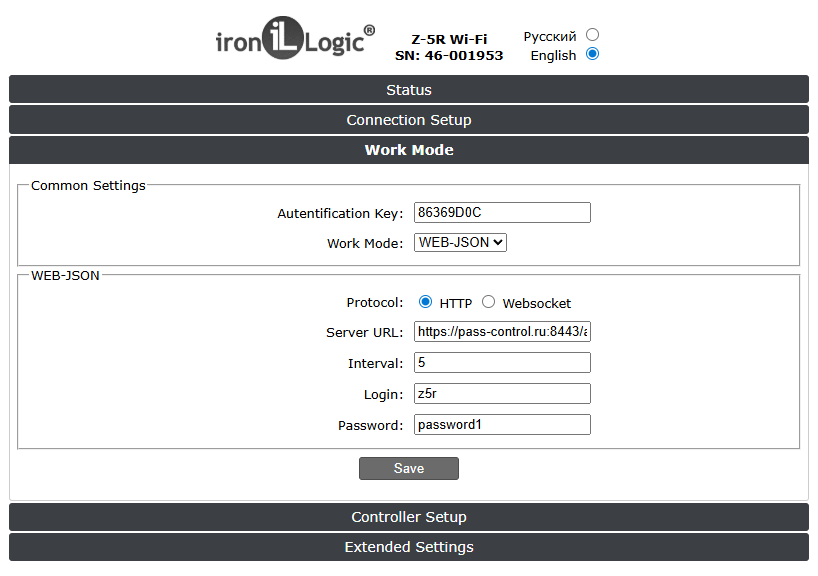
Серийный номер и Password
Серийный номер (SN) напечатан на корпусе контроллера.
Login в настройках WEB-JSON не используется сервером — можно указать любое значение (например z5r).
Password — задайте сами; именно это значение нужно будет ввести в поле Password в личном кабинете на шаге 2.
Если в web-интерфейсе нет полей Login и Password
На некоторых прошивках раздел Work Mode → WEB-JSON не содержит полей Login и Password — авторизацию по Basic Auth такой контроллер передавать не умеет. В этом случае ключ авторизации указывается прямо в адресе сервера, в конце URL:
| Поле | Значение |
|---|---|
| Адрес сервера (Wi-Fi) | http://app.pass-control.ru/api/v1/c/<ключ> |
| Адрес сервера (Ethernet) | https://app.pass-control.ru:8443/api/v1/c/<ключ> |
Вместо <ключ> подставьте произвольное значение — оно должно точно совпадать с тем, что вы введёте в поле Password в личном кабинете на шаге 2. Иначе контроллер получит ошибку 401 и не выйдет онлайн.
Желательно использовать значение от 8 символов — слишком короткий или очевидный ключ легче подобрать.
Шаг 2 — Добавьте контроллер в личном кабинете
- Войдите в app.pass-control.ru.
- Перейдите в раздел Контроллеры.
- Нажмите + Добавить.
- Заполните форму (см. описание полей ниже).
- Нажмите Сохранить.
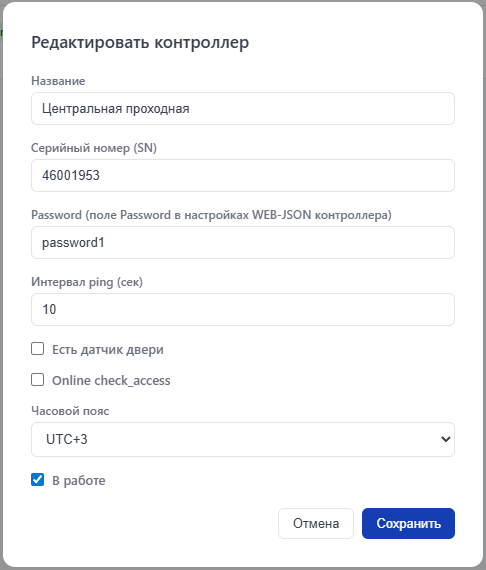
После сохранения дождитесь, когда в таблице появится статус Online — это означает, что контроллер вышел на связь. Обычно это занимает не более одного интервала ping.
Ключи в памяти контроллера будут перезаписаны
При первом выходе на связь сервер выполняет полную синхронизацию: память ключей контроллера очищается, после чего в неё загружаются только карты из вашего личного кабинета — те, что привязаны к группам доступа этого контроллера.
Все ключи, записанные в контроллер ранее (вручную, мастер-картой или другой системой), будут удалены и не восстановятся. Если эти карты нужны — сначала заведите их в системе и привяжите к группе доступа контроллера, и только потом подключайте устройство. Тогда они будут залиты обратно в той же синхронизации, и доступ не прервётся.
Поля формы контроллера
Название
Произвольное имя для идентификации точки доступа в интерфейсе и журнале событий.
Например: Главный вход, Склад, Шлагбаум.
Локация (объект)
Необязательная привязка контроллера к объекту компании — зданию или площадке. Полезна, когда контроллеры стоят на нескольких объектах: локация отображается в списке контроллеров и на дашборде. Подробнее: Локации.
Серийный номер (SN)
Уникальный номер контроллера, напечатанный на корпусе. Используется для привязки устройства к аккаунту.
Password
Значение из поля Password в разделе Work Mode → WEB-JSON web-интерфейса контроллера. Используется сервером для аутентификации устройства. Должно совпадать с тем, что указано в контроллере — иначе он не выйдет онлайн.
Поле Login (username) сервером игнорируется — контроллер может передавать любое значение.
Интервал ping (сек)
Как часто контроллер обращается к серверу. Допустимые значения: от 5 до 60 секунд.
- Меньшее значение — быстрее доходят команды и события, но выше нагрузка на канал.
- Рекомендуемое значение по умолчанию: 10 секунд.
Часовой пояс
Временна́я зона контроллера. Используется для корректного отображения времени событий и работы расписаний. По умолчанию: UTC+3.
Датчик двери
Включите, если к контроллеру подключён датчик положения двери.
Влияет на поведение одноразовых карт: без датчика карта считается использованной сразу после разрешения прохода; с датчиком — после фактического открытия и закрытия двери.
Online check
Режим онлайн-проверки карты при каждом предъявлении. Когда включён, контроллер запрашивает разрешение у сервера перед тем как открыть дверь — вместо проверки по локальной памяти.
По умолчанию рекомендуется держать выключенным: контроллер проверяет карту мгновенно по локальной памяти, работает даже при потере связи, и изменения всё равно применяются — просто в течение одного ping-интервала.
Включайте только если нужно, чтобы блокировка или выдача карты вступала в силу немедленно — без ожидания следующего ping. Требует стабильного подключения к серверу: при потере связи проход будет невозможен.
В работе
Учитывается ли контроллер в тарифе. Приостановленный контроллер не получает команды и не синхронизирует карты. Количество активных контроллеров ограничено выбранным тарифом.
Статусы контроллера в таблице
| Статус | Значение |
|---|---|
| 🟢 Online | Контроллер на связи, последний ping прошёл успешно |
| 🔴 Offline | Нет связи с сервером — проверьте сеть и настройки |
| Не синхр. | Карты ещё ни разу не отправлялись на контроллер |
| Синхронизация… | Карты передаются на контроллер прямо сейчас |
| Карты ✓ | Карты синхронизированы, автономный режим доступен |
Если контроллер не выходит онлайн
Проверьте по очереди:
- [ ] Контроллер имеет доступ в интернет
- [ ] Адрес сервера указан точно:
https://app.pass-control.ru:8443/api/v1/c/(Ethernet) илиhttp://app.pass-control.ru/api/v1/c/(Wi-Fi) - [ ] Серийный номер в форме совпадает с номером на корпусе
- [ ] Поле Password в контроллере и в форме ЛК одинаковое
- [ ] Если в контроллере нет полей Login и Password — ключ авторизации указан в конце адреса сервера (
/api/v1/c/<ключ>) и совпадает с Password в форме ЛК - [ ] В контроллере выбран режим WEB/JSON (не локальный и не другой сетевой режим)
Подробнее: Диагностика